任务有范围
在 Rolin 中确认当前项目与任务,选择允许读取或编辑;需要时可以暂停或结束接管。
连接 ChatGPT(Codex)或 Claude,让熟悉的助手读懂当前项目,把创作任务落到真正的制作工作台里。
✓ 读取当前工作台上下文
✓ 生成可审阅的修改
→ 把结果带回你的制作流程
目前支持 ChatGPT(Codex)与 Claude Desktop。
从修改剧本、提取分镜,到建立角色、场景和道具资产,再到搭建三维场景、调整机位与动画,Agent 可以结合当前项目协助推进制作,结果回到工作台,由你继续审阅和打磨。
从授权范围到最终采用哪一个结果,都围绕你的制作决定展开。
在 Rolin 中确认当前项目与任务,选择允许读取或编辑;需要时可以暂停或结束接管。
让助手按任务整理候选或执行已授权的修改,回到工作台检查,再决定如何继续。
涉及付费生成时,单独批准制作额度,让助手在允许的范围内推进。
在 Mac 上打开 Rolin,在设置的「Agent 与 MCP」中完成连接。
在 Rolin 设置中开启「允许 Agent 接管」,选择 Codex。
使用 Rolin 提供的服务名称和启动命令,在 Mac 上的 Codex 中添加本地 MCP 服务。
保持 Rolin 运行,让助手申请当前项目的任务权限,再开始协作。
连接配置可以复用;每个工作对话的任务权限,由你在 Rolin 中确认。
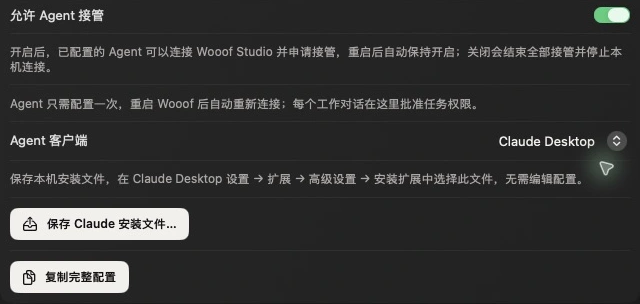
这里通过 Mac 上的 Codex 连接 Rolin 的本地 MCP 服务。Claude 对应 Claude Desktop。
先在 Rolin 中批准当前任务和允许的操作,再由助手执行。连接本身不等于授权修改。
需要。Agent 通过本机 Rolin 读取和操作项目,使用时请保持软件与目标项目打开。
可以在支持的生成流程中单独批准额度。普通的读取与编辑权限不会自动开放付费生成。